
Windows 11 ohne Microsoft-Konto einzurichten, ist für viele Nutzer weiterhin ein wichtiges Thema. Der Grund ist einfach: Nicht jeder möchte den neuen PC sofort mit Cloud-Diensten, OneDrive-Synchronisierung, Microsoft Store, Gerätebindung und Online-Anmeldung verbinden. Besonders bei Arbeitsrechnern, Testsystemen, Familien-PCs oder älteren Geräten wünschen sich viele Anwender ein klassisches lokales Konto. Gleichzeitig hat Microsoft die Einrichtung mit einem lokalen Benutzer in den vergangenen Versionen deutlich weniger sichtbar gemacht. Dadurch suchen viele Menschen nach einer verständlichen Anleitung, wie Windows 11 auch ohne verpflichtenden Microsoft-Login genutzt werden kann, wie monrose.de berichtet.
Die Lage ist 2026 komplizierter als früher, weil Windows 11 während der Ersteinrichtung stärker auf Internetverbindung und Online-Konto setzt. Je nach Edition, Installationsmedium, Build-Version und Gerätekonfiguration können die bekannten Wege unterschiedlich funktionieren. Wer eine saubere Neuinstallation plant, sollte deshalb vorab wissen, welche Daten gesichert werden müssen und welche Optionen beim Setup realistisch sind. Wichtig ist auch: Ein lokales Konto bedeutet nicht, dass Windows 11 unsicherer sein muss. Entscheidend sind ein starkes Passwort, aktivierte Updates und bewusst gesetzte Datenschutzoptionen.
Warum viele Nutzer Windows 11 lokal einrichten wollen
Der Wunsch nach einem lokalen Konto hat meist praktische Gründe. Viele Nutzer möchten ihren PC zuerst offline einrichten, bevor sie persönliche Dienste verbinden. Andere wollen vermeiden, dass Desktop, Dokumente oder Bilder automatisch mit OneDrive synchronisiert werden. Auch in Werkstätten, Schulen, kleinen Büros oder bei Testgeräten ist ein neutraler lokaler Benutzer oft sinnvoller als ein persönliches Microsoft-Konto. Hinzu kommt, dass nicht jeder Anwender seine Anmeldung an eine E-Mail-Adresse koppeln möchte.
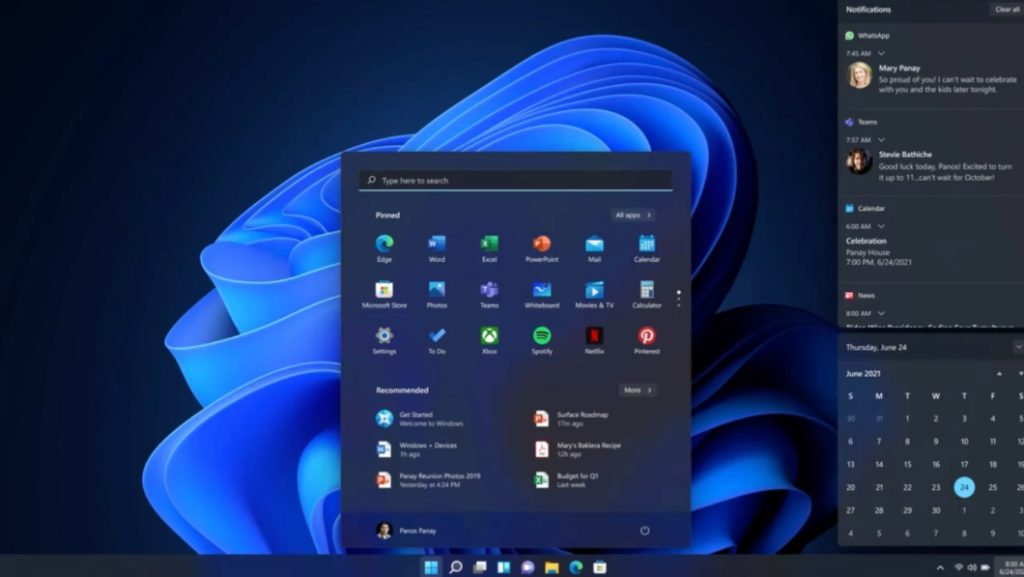
Ein lokales Konto speichert die Anmeldung direkt auf dem Gerät. Der Nutzer meldet sich mit einem lokalen Benutzernamen und Passwort an, ohne dass die Identität automatisch an Microsoft-Dienste gebunden wird. Das kann mehr Kontrolle schaffen, bringt aber auch Einschränkungen mit sich. Funktionen wie geräteübergreifende Synchronisierung, Microsoft Store-Käufe, OneDrive-Backup oder einfache Wiederherstellung bestimmter Sicherheitsschlüssel können dann eingeschränkt sein. Deshalb ist die lokale Einrichtung vor allem für Menschen geeignet, die bewusst selbst entscheiden möchten, welche Online-Dienste sie später aktivieren.
„Ein lokales Konto ist keine Anti-Microsoft-Lösung, sondern eine Frage der Kontrolle. Viele Nutzer wollen Windows zuerst stabil einrichten und Cloud-Dienste erst danach bewusst auswählen“, sagt ein IT-Berater, der regelmäßig private PCs neu aufsetzt.
Was sich beim Windows-11-Setup geändert hat
Früher war es deutlich einfacher, während der Installation ein Offline-Konto anzulegen. In vielen Windows-Versionen gab es sichtbare Optionen wie „Offlinekonto“ oder „eingeschränkte Erfahrung“. Bei Windows 11 wurden diese Wege je nach Version und Edition zunehmend versteckt oder entfernt. Besonders Windows 11 Home verlangt häufig eine Internetverbindung und einen Microsoft-Login. Auch bei Windows 11 Pro hängt es stärker davon ab, welche Installationsvariante und welcher Build verwendet wird.
Microsoft begründet die stärkere Online-Anbindung mit Komfort, Sicherheit und besserer Wiederherstellung. Ein Microsoft-Konto erleichtert zum Beispiel die Synchronisierung von Einstellungen, den Zugriff auf OneDrive, die Nutzung des Stores und die Wiederherstellung bestimmter Kontodaten. Kritiker sehen darin jedoch weniger Wahlfreiheit beim ersten Start eines neuen PCs. Für sie ist problematisch, dass eine lokale Anmeldung oft nicht mehr als gleichwertige Standardoption erscheint. Genau deshalb sind Suchanfragen wie „Windows 11 ohne Microsoft-Konto installieren“, „Windows 11 lokales Konto erstellen“ oder „Microsoft-Konto bei Windows 11 umgehen“ weiterhin sehr verbreitet.
Die wichtigste Regel lautet: Vor der Installation sollte man klären, welche Windows-Version verwendet wird. Nicht jeder Trick funktioniert in jedem Build. Wer unvorbereitet startet, verliert schnell Zeit.
Methode 1: Lokales Konto nach der Installation erstellen
Der sicherste und offiziell einfachste Weg besteht darin, Windows 11 zunächst normal einzurichten und danach ein lokales Konto anzulegen. Diese Methode eignet sich für Nutzer, die das Microsoft-Konto nur für den ersten Start verwenden können oder bereits ein eingerichtetes System besitzen. In den Einstellungen lässt sich ein weiterer Benutzer hinzufügen, der nicht zwingend mit einer Microsoft-Adresse verbunden sein muss. Anschließend kann dieses Konto als Standardkonto oder Administrator genutzt werden. Der ursprüngliche Online-Benutzer kann je nach Bedarf bestehen bleiben oder später entfernt werden, sofern ein anderes Administratorkonto vorhanden ist.
Der Ablauf ist für die meisten Nutzer verständlich. Man öffnet die Einstellungen, geht zu den Konten und fügt unter weiteren Benutzern ein neues Konto hinzu. Wenn Windows nach den Anmeldeinformationen fragt, wählt man die Option, dass keine Anmeldeinformationen dieser Person vorhanden sind. Danach kann ein Benutzer ohne Microsoft-Konto angelegt werden. Wichtig ist, dem neuen Konto bei Bedarf Administratorrechte zu geben, bevor alte Konten entfernt oder deaktiviert werden.
So gehen viele Anwender nach der Ersteinrichtung vor:
- Windows 11 zunächst vollständig starten und Updates installieren
- Einstellungen öffnen und den Bereich für Konten aufrufen
- einen weiteren Benutzer hinzufügen
- die Option ohne Microsoft-Anmeldung auswählen
- lokalen Benutzernamen, Passwort und Sicherheitsfragen festlegen
- Kontoart prüfen und bei Bedarf Administratorrechte vergeben
- Dateien aus dem bisherigen Profil sauber übertragen
Diese Methode hat einen großen Vorteil: Sie arbeitet innerhalb der normalen Windows-Oberfläche und erfordert keine experimentellen Setup-Kommandos. Sie ist besonders geeignet, wenn der PC bereits eingerichtet ist oder wenn der Nutzer keine Neuinstallation riskieren möchte. Der Nachteil liegt darin, dass beim ersten Start zunächst doch ein Microsoft-Konto verwendet werden kann. Wer das vollständig vermeiden möchte, sucht meist nach einer Lösung direkt während der Installation. Genau hier wird es je nach Windows-Version schwieriger.
Methode 2: Windows 11 während der Installation ohne Online-Konto einrichten
Bei einer Neuinstallation versuchen viele Nutzer, schon im Setup ein lokales Konto zu erstellen. In älteren Builds funktionierte dafür häufig der Weg, während der Netzwerkabfrage die Internetverbindung zu trennen oder über eine Eingabeaufforderung bestimmte OOBE-Schritte zu beeinflussen. Bekannt wurde dabei vor allem der Befehl OOBE\BYPASSNRO. Dieser Ansatz sollte erreichen, dass Windows die Netzwerkanforderung überspringt und anschließend eine Offline-Option anbietet. In neueren Versionen kann diese Methode jedoch eingeschränkt, verändert oder vollständig blockiert sein.
Wer diesen Weg dennoch prüft, sollte besonders vorsichtig sein. Während der Installation können falsche Schritte dazu führen, dass das Setup neu gestartet werden muss. Außerdem kann Microsoft solche Umgehungen mit neuen Builds ändern. Deshalb sollte man diese Variante nicht als dauerhaft garantierte Lösung betrachten. Für technisch erfahrene Nutzer kann sie nützlich sein, für Einsteiger ist sie aber weniger komfortabel.
| Variante | Geeignet für | Vorteil | Risiko |
|---|---|---|---|
| lokales Konto nach Installation | normale Nutzer | stabil und leicht nachvollziehbar | erster Start oft mit Online-Konto |
| Offline-Setup ohne Internet | erfahrene Nutzer | kein Konto beim ersten Start nötig | funktioniert nicht in jedem Build |
| vorbereitetes Installationsmedium | Techniker und Vielnutzer | wiederholbar auf mehreren PCs | Tool-Auswahl und Einstellungen nötig |
| Windows 11 Pro mit Arbeitsoptionen | kleine Büros und Admins | mehr Einrichtungsspielraum | abhängig von Edition und Setup-Maske |
Die Tabelle zeigt, warum es keine einzige perfekte Lösung für alle Geräte gibt. Wer nur einen privaten Laptop einrichtet, fährt oft mit der nachträglichen Erstellung eines lokalen Kontos am sichersten. Wer viele Geräte vorbereitet, kann ein angepasstes Installationsmedium bevorzugen. Bei Windows 11 Pro gibt es teils mehr Optionen als bei Home, doch auch hier ändern sich Dialoge und Vorgaben. Deshalb sollte man die Einrichtung nicht erst beginnen, wenn alle alten Daten bereits gelöscht sind.
„Viele Probleme entstehen nicht durch Windows selbst, sondern durch schlechte Vorbereitung. Vor einer Neuinstallation gehören Backup, Installationsmedium, Treiber und Kontenplanung auf eine Checkliste“, erklärt ein Systemadministrator.
Methode 3: Installationsmedium vorbereiten
Eine weitere Möglichkeit ist ein vorbereitetes Installationsmedium. Dabei wird ein USB-Stick so erstellt, dass bestimmte Setup-Anforderungen bereits vorab angepasst werden. In der Praxis nutzen erfahrene Anwender dafür bekannte Werkzeuge, die aus einer offiziellen Windows-ISO ein Installationsmedium erstellen. Einige Programme bieten Optionen an, um den Zwang zur Online-Anmeldung zu reduzieren, die Hardwareprüfung anzupassen oder regionale Einstellungen direkt zu übernehmen. Das kann besonders hilfreich sein, wenn mehrere Geräte eingerichtet werden müssen.
Diese Methode ist allerdings nicht für jeden Nutzer ideal. Wer ein Installationsmedium verändert, sollte genau verstehen, welche Optionen aktiviert werden. Außerdem sollte die Windows-ISO aus einer vertrauenswürdigen Quelle stammen. Unbekannte Downloads aus Foren oder dubiosen Archiven sind ein Sicherheitsrisiko. Ein lokales Konto bringt wenig, wenn das Installationsmedium selbst manipuliert oder unsicher ist. Deshalb gilt: Nur vertrauenswürdige Dateien verwenden und vor der Installation ein vollständiges Backup anlegen.
Ein vorbereiteter USB-Stick kann die Einrichtung deutlich beschleunigen. Gleichzeitig bleibt die Verantwortung beim Nutzer. Wer später Probleme mit Aktivierung, Treibern oder Updates vermeiden will, sollte keine unnötigen Systemänderungen vornehmen. Sinnvoll sind nur solche Anpassungen, die wirklich für die Kontoeinrichtung oder den Datenschutz benötigt werden. Für unerfahrene Nutzer kann es besser sein, zuerst die offizielle Installation abzuschließen und danach ein lokales Konto einzurichten.
Was Nutzer vor der Installation sichern sollten
Vor jeder Neuinstallation ist eine Datensicherung Pflicht. Das gilt besonders dann, wenn Windows 11 komplett neu aufgesetzt wird. Eine saubere Installation kann vorhandene Programme, Einstellungen und persönliche Dateien löschen. Wer vorher nicht sichert, riskiert den Verlust von Dokumenten, Fotos, Browserprofilen, E-Mail-Archiven oder Lizenzdaten. Auch Wiederherstellungsschlüssel und Passwörter sollten vorab geprüft werden.
Besonders wichtig sind Dateien aus Desktop, Dokumente, Downloads, Bilder und Videos. Viele Nutzer vergessen außerdem lokale Outlook-Dateien, Spielstände, Steuerprogramme, Passwortmanager-Datenbanken oder Projektordner außerhalb der Standardbibliotheken. Wer OneDrive verwendet, sollte prüfen, welche Dateien wirklich lokal gespeichert sind und welche nur als Platzhalter angezeigt werden. Bei BitLocker-verschlüsselten Geräten sollte der Wiederherstellungsschlüssel sicher verfügbar sein. Ohne diesen Schlüssel kann der Zugriff auf Daten im Problemfall schwierig werden.
„Wer Windows neu installiert, sollte nie davon ausgehen, dass alle Dateien automatisch in der Cloud liegen. Gerade ältere Programme speichern wichtige Daten oft lokal und unsichtbar in Benutzerordnern“, warnt ein PC-Techniker.
Vorteile und Nachteile eines lokalen Kontos
Ein lokales Konto bietet mehr Unabhängigkeit vom Online-Login. Der Nutzer kann den PC verwenden, ohne dass jede Anmeldung direkt mit einer Microsoft-Adresse verbunden ist. Das kann den Datenschutz verbessern und unerwünschte Synchronisierung vermeiden. Außerdem ist ein lokaler Benutzer praktisch, wenn ein Gerät nur für einfache Aufgaben, Tests oder interne Arbeit genutzt wird. Auch bei Weitergabe innerhalb der Familie kann ein lokales Profil übersichtlicher sein.
Trotzdem hat das Modell Nachteile. Ohne Microsoft-Konto funktionieren einige Dienste nicht automatisch. OneDrive, Store, Xbox-App, Microsoft 365, Synchronisierung von Einstellungen und bestimmte Wiederherstellungsfunktionen müssen separat angemeldet werden. Auch Passwortverlust ist bei einem lokalen Konto problematischer, wenn keine Wiederherstellungsoptionen eingerichtet wurden. Deshalb sollte ein lokales Konto immer mit sicherem Passwort und klar dokumentierten Wiederherstellungswegen genutzt werden.
Der wichtigste Unterschied liegt im Nutzungskonzept. Wer maximale Bequemlichkeit und Cloud-Verbindung möchte, ist mit einem Microsoft-Konto oft schneller startklar. Wer mehr Kontrolle, weniger Synchronisierung und eine bewusstere Einrichtung bevorzugt, wird das lokale Konto schätzen. Beide Wege können sinnvoll sein. Entscheidend ist, dass Nutzer informiert wählen können.
Datenschutz und Sicherheit richtig einstellen
Nach der Installation sollten Nutzer die Datenschutzoptionen von Windows 11 sorgfältig prüfen. Dazu gehören Diagnosedaten, Standortdienste, Werbe-ID, App-Berechtigungen, Spracherkennung und Synchronisierung. Viele Einstellungen lassen sich später ändern, werden aber beim ersten Start schnell übersehen. Wer ein lokales Konto nutzt, sollte außerdem prüfen, ob OneDrive automatisch eingerichtet wurde oder ob lokale Ordner unabhängig bleiben. Gerade bei privaten Dokumenten ist Transparenz wichtig.
Auch die Sicherheit darf nicht vernachlässigt werden. Ein Microsoft-Konto kann bei bestimmten Funktionen Vorteile bieten, etwa bei Wiederherstellung und geräteübergreifender Anmeldung. Ein lokales Konto sollte deshalb nicht ohne Passwort verwendet werden. Besser sind ein starkes Kennwort, Sicherheitsfragen, regelmäßige Updates und aktivierter Virenschutz. Wer Administratorrechte nur bei Bedarf nutzt, reduziert zusätzliche Risiken.
Ein lokales Konto ist kein Ersatz für gute Sicherheit. Es ist nur eine andere Art der Anmeldung. Updates, Backups und starke Passwörter bleiben trotzdem Pflicht.
Für Familien-PCs kann es sinnvoll sein, getrennte Benutzerprofile anzulegen. So bleiben Dokumente, Browserdaten und Einstellungen besser getrennt. Für Kinderkonten sind jedoch Microsoft-Familienfunktionen oft stärker auf Online-Konten ausgelegt. In solchen Fällen sollte man abwägen, ob ein lokales Konto wirklich alle gewünschten Schutzfunktionen bietet. Datenschutz und Komfort stehen hier manchmal in Spannung zueinander.
Was 2026 besonders wichtig ist
Im Jahr 2026 müssen Nutzer damit rechnen, dass Microsoft bekannte Umgehungswege weiter einschränkt. Schon jetzt ist erkennbar, dass lokale Konten während der Ersteinrichtung weniger prominent angeboten werden als früher. Wer eine Anleitung aus älteren Jahren findet, sollte deshalb vorsichtig sein. Manche Befehle, Tastenkombinationen oder Offline-Tricks funktionieren möglicherweise nicht mehr zuverlässig. Besonders bei neuen Insider- oder Funktionsupdates können sich Setup-Dialoge schnell ändern.
Für normale Anwender ist deshalb die pragmatischste Lösung oft die nachträgliche Erstellung eines lokalen Kontos. Sie ist weniger elegant, aber deutlich stabiler. Wer komplett ohne Microsoft-Login installieren möchte, sollte vorab testen, welche Methode mit der eigenen Windows-Version funktioniert. Ein Ersatzgerät oder eine virtuelle Maschine kann helfen, Risiken zu vermeiden. Wer beruflich auf den PC angewiesen ist, sollte keine ungetesteten Workarounds auf dem Hauptgerät ausprobieren.
Am Ende geht es nicht nur um Technik, sondern um digitale Selbstbestimmung. Nutzer wollen entscheiden, ob ihr Windows-Profil lokal bleibt oder mit Cloud-Diensten verbunden wird. Microsoft setzt stärker auf Online-Funktionen, während viele Anwender weiterhin eine klassische Offline-Anmeldung bevorzugen. Diese Spannung wird die Diskussion um Windows 11 wahrscheinlich weiter begleiten. Für die Praxis zählt deshalb vor allem, die vorhandenen Optionen realistisch zu kennen.
So gelingt die Einrichtung ohne unnötige Probleme
Wer Windows 11 Setup ohne unnötige Überraschungen durchführen will, sollte strukturiert vorgehen. Zuerst müssen wichtige Daten gesichert werden. Danach sollte geprüft werden, welche Windows-Edition installiert wird und ob der PC eine Home- oder Pro-Version nutzt. Anschließend entscheidet man, ob ein lokales Konto direkt während der Installation oder erst danach erstellt werden soll. Diese Entscheidung spart Zeit und verhindert Fehlversuche während der Einrichtung.
Für die meisten privaten Nutzer ist ein zweistufiger Weg sinnvoll: Windows 11 sauber installieren, Updates einspielen, lokales Konto erstellen und danach Datenschutzoptionen anpassen. Wer keinen Online-Login verwenden möchte, kann alternative Setup-Methoden prüfen, sollte aber nicht auf veraltete Anleitungen vertrauen. Wichtig ist außerdem, nach der Einrichtung zu kontrollieren, welches Konto Administratorrechte besitzt. Ohne funktionierendes Administratorkonto kann die spätere Verwaltung des PCs schwierig werden.
Die zentrale Botschaft bleibt: Windows 11 lässt sich weiterhin mit einem lokalen Konto nutzen, auch wenn Microsoft den direkten Weg weniger sichtbar macht. Nutzer sollten aber zwischen offiziellen Einstellungen, nachträglicher Kontoverwaltung und technischen Umgehungen unterscheiden. Ein lokales Konto kann mehr Kontrolle über Anmeldung, Synchronisierung und Datenschutz geben. Gleichzeitig verlangt es mehr Eigenverantwortung bei Passwort, Backup und Wiederherstellung. Wer diese Punkte beachtet, kann Windows 11 auch 2026 sicher und bewusst ohne dauerhaftes Microsoft-Konto verwenden.