
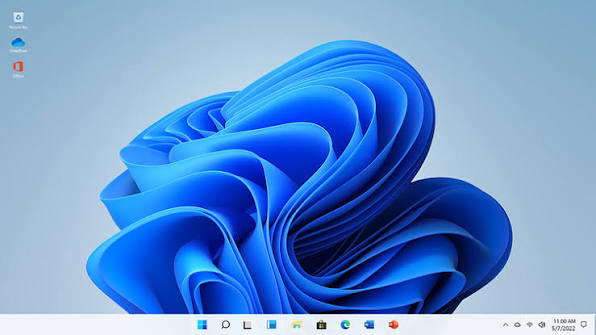
Microsoft arbeitet weiter daran, Windows 11 optisch und technisch von alten Systembestandteilen zu lösen. Neue Hinweise aus Vorschauversionen zeigen, dass mehrere Dialogfenster überarbeitet werden, die teilweise noch aus sehr alten Windows-Zeiten stammen. Besonders betroffen sind der Eigenschaften-Dialog im Datei-Explorer und das klassische „Ausführen“-Fenster, das viele Nutzer mit der Tastenkombination Windows + R öffnen, wie monrose.de berichtet mit pcworld.com.
Die Änderung klingt auf den ersten Blick nach Kosmetik. Tatsächlich geht es aber um mehr als abgerundete Ecken, dunkle Hintergründe oder modernere Schaltflächen. Wenn Microsoft alte Dialoge durch neue Oberflächen auf Basis von WinUI 3 ersetzt, berührt das Geschwindigkeit, Stabilität, Bedienkomfort und die Kompatibilität mit Programmen von Drittanbietern. Genau deshalb ist der Umbau anspruchsvoller, als ein einzelner Screenshot vermuten lässt.
Was Microsoft an Windows 11 modernisiert
Die auffälligste Neuerung betrifft den Eigenschaften-Dialog im Datei-Explorer. Dieses Fenster erscheint, wenn Nutzer mit der rechten Maustaste auf eine Datei oder einen Ordner klicken und „Eigenschaften“ auswählen. Dort stehen Dateityp, Speicherort, Größe, Änderungsdatum, Attribute, Sicherheitsinformationen und je nach Datei zusätzliche Details.
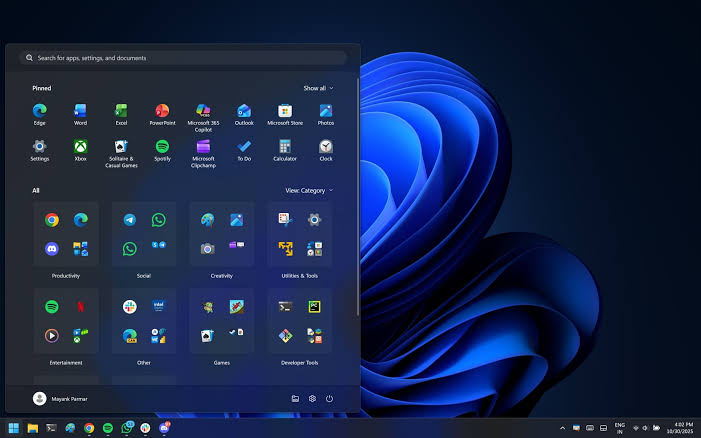
Gerade dieses Fenster wirkt in Windows 11 bis heute wie ein Fremdkörper. Während Startmenü, Einstellungen und viele Systembereiche längst ein modernes Design erhalten haben, öffnen sich an mehreren Stellen noch klassische Fenster mit alter Anmutung. Microsoft will diese Brüche offenbar weiter reduzieren.
„Für normale Nutzer ist Konsistenz oft wichtiger als ein einzelnes neues Feature. Wenn ein modernes System plötzlich ein Dialogfenster zeigt, das nach einem anderen Jahrzehnt aussieht, wirkt das Betriebssystem unfertig“, erklärt ein UI-Berater aus dem Softwarebereich.
Das neue Design soll sich stärker an der aktuellen Windows-11-Oberfläche orientieren. Dazu gehören bessere Unterstützung für den Dark Mode, ein ruhigeres Layout und eine technisch modernere Basis. Die Änderung wird derzeit noch über Vorschauversionen und versteckte Funktionen sichtbar, nicht als fertige breite Veröffentlichung für alle Windows-11-Geräte.
Warum alte Dialogfenster in Windows 11 noch existieren
Windows ist kein Betriebssystem, das alle paar Jahre vollständig neu geschrieben wird. Viele Funktionen wurden über Jahrzehnte erweitert, angepasst und erhalten. Das hat Vorteile: Alte Programme laufen oft erstaunlich lange weiter, gewohnte Abläufe bleiben erhalten, und Unternehmen müssen nicht bei jedem Versionswechsel ihre komplette Softwareumgebung neu bauen.
Der Preis dafür ist eine historisch gewachsene Architektur. Hinter modernen Kacheln, Menüs und Einstellungsseiten steckt häufig noch ältere Logik. Manche Dialoge stammen visuell oder technisch aus Zeiten, in denen Windows anders gestaltet war und andere Anforderungen erfüllen musste.
Windows 11 ist modern an der Oberfläche, aber unter der Haube trägt es viel Geschichte mit sich. Genau diese Geschichte macht das System kompatibel. Sie macht es aber auch schwer, konsequent aufzuräumen.
Für Microsoft ist das ein Balanceakt. Wird zu langsam modernisiert, wirkt Windows 11 uneinheitlich. Wird zu schnell umgebaut, drohen Fehler, inkompatible Erweiterungen oder unerwartete Probleme bei Tools, die tief in den Explorer oder Systemdialoge eingreifen.
Datei-Eigenschaften im neuen Design
Der Eigenschaften-Dialog ist für viele Nutzer kein spektakuläres Fenster, aber er wird häufig gebraucht. Wer Dateien sortiert, Speicherplatz prüft, Rechte kontrolliert oder Dateiinformationen vergleicht, öffnet ihn regelmäßig. In Unternehmen spielt er zusätzlich bei Freigaben, Sicherheitseinstellungen und Netzlaufwerken eine Rolle.
Die neue Variante soll besser zu Windows 11 passen und perspektivisch alte Bestandteile ersetzen. In frühen Hinweisen ist der modernisierte Dialog zunächst nur in bestimmten Bereichen sichtbar, etwa bei Dateien im Papierkorb. Das deutet darauf hin, dass Microsoft den Umbau vorsichtig testet.
| Bereich | Klassischer Dialog | Moderne Variante |
|---|---|---|
| Optik | Altes Windows-Design | Windows-11-Stil mit moderner Oberfläche |
| Dark Mode | Häufig nicht vollständig passend | Bessere Einbindung möglich |
| Technische Basis | Gewachsene Altkomponenten | WinUI-3-nahe Umsetzung |
| Bediengefühl | Vertraut, aber uneinheitlich | Einheitlicher mit dem restlichen System |
| Risiko | Stabil, aber veraltet | Neuer Code kann anfangs Fehler zeigen |
Besonders interessant ist die Frage, wie Zusatzprogramme reagieren. Viele Anwendungen hängen sich in den Datei-Explorer ein. Dazu zählen Packprogramme, Cloud-Speicher, Sicherheitssoftware, Codecs, Versionsverwaltungen und Werkzeuge für Kontextmenüs. Wenn Microsoft ein zentrales Fenster umbaut, müssen solche Erweiterungen zuverlässig weiter funktionieren.
Der Ausführen-Dialog bekommt mehr als neue Farbe
Auch das bekannte Ausführen-Fenster wird modernisiert. Dieses kleine Eingabefeld ist seit Jahrzehnten ein Werkzeug für fortgeschrittene Nutzer. Mit Windows + R lassen sich Programme, Systembefehle, Pfade und Verwaltungswerkzeuge schnell öffnen. Beispiele sind „cmd“, „regedit“, „msconfig“, „control“, „calc“ oder direkte Ordnerpfade.
Die neue Version soll nicht nur anders aussehen. Sie bringt ein moderneres Design, Unterstützung für dunkle Darstellung, schnellere Reaktion und zusätzliche Komfortfunktionen. Dazu gehört unter anderem der direkte Zugriff auf das Benutzerverzeichnis über eine kurze Eingabe. Außerdem werden kontextbezogene Vorschläge erwartet, die den Dialog stärker wie einen kleinen Systemstarter wirken lassen.
Wichtige Punkte beim neuen Ausführen-Dialog:
- moderneres Layout im Stil von Windows 11;
- bessere Unterstützung für Dark Mode;
- schnellere Anzeige beim Öffnen;
- neue Eingabemöglichkeiten für Nutzerverzeichnisse;
- stärkere Nähe zu modernen Windows-Werkzeugen;
- zunächst Aktivierung über erweiterte Einstellungen in Testversionen;
- weiterhin Fokus auf Tastaturbedienung.
Der alte Ausführen-Dialog ist nicht deshalb beliebt, weil er schön aussieht. Er ist beliebt, weil er sofort da ist und kaum ablenkt. Microsoft muss deshalb besonders vorsichtig sein: Jede Modernisierung, die das Werkzeug langsamer oder komplizierter macht, würde bei erfahrenen Nutzern Kritik auslösen.
„Der Ausführen-Dialog ist ein gutes Beispiel für funktionales Design. Wer ihn nutzt, will keine große Oberfläche, sondern eine schnelle Antwort auf eine kurze Eingabe“, sagt ein Windows-Administrator aus einem mittelständischen Unternehmen.
Was WinUI 3 für Windows 11 bedeutet
WinUI 3 ist ein modernes Framework für Windows-Oberflächen. Es hilft Entwicklern, Anwendungen und Systemkomponenten optisch näher an die aktuelle Windows-Sprache zu bringen. Für Microsoft ist es ein Werkzeug, um alte und neue Systemteile schrittweise zu vereinheitlichen.
Für Nutzer zeigt sich das nicht in technischen Begriffen, sondern in praktischen Details. Fenster reagieren einheitlicher. Bedienelemente sehen ähnlicher aus. Der Dark Mode greift zuverlässiger. Animationen, Abstände, Eingabefelder und Menüs wirken weniger zusammengewürfelt.
Gleichzeitig ist ein Framework allein keine Garantie für ein besseres Erlebnis. Entscheidend ist die Umsetzung. Ein moderner Dialog muss schnell öffnen, logisch aufgebaut sein und alle bisherigen Funktionen sauber abbilden. Gerade Windows lebt von Gewohnheiten. Wer jahrelang dieselben Dialoge genutzt hat, reagiert empfindlich, wenn wichtige Optionen plötzlich an anderer Stelle liegen.
Mögliche Vorteile für Nutzer
Die Modernisierung kann für viele Windows-11-Nutzer mehrere konkrete Vorteile bringen. Nicht jeder wird sie sofort bemerken, aber im Alltag summieren sich kleine Verbesserungen.
Zu den erwartbaren Vorteilen gehören:
- Einheitlicheres Erscheinungsbild im gesamten Betriebssystem.
- Bessere Lesbarkeit im Dark Mode.
- Schnellere oder stabilere Dialoge, wenn alter Code entfällt.
- Weniger visuelle Brüche zwischen Einstellungen, Explorer und Systemfenstern.
- Bessere Grundlage für künftige Funktionen.
- Einfachere Wartung für Microsoft.
- Mehr Konsistenz auf neuen Geräten mit hochauflösenden Displays.
Besonders der Dark Mode bleibt ein Thema. Viele Nutzer aktivieren ihn systemweit, stoßen aber immer wieder auf helle Altfenster. Das stört nicht nur ästhetisch. In dunkler Umgebung kann ein plötzlich helles Fenster auch unangenehm wirken.
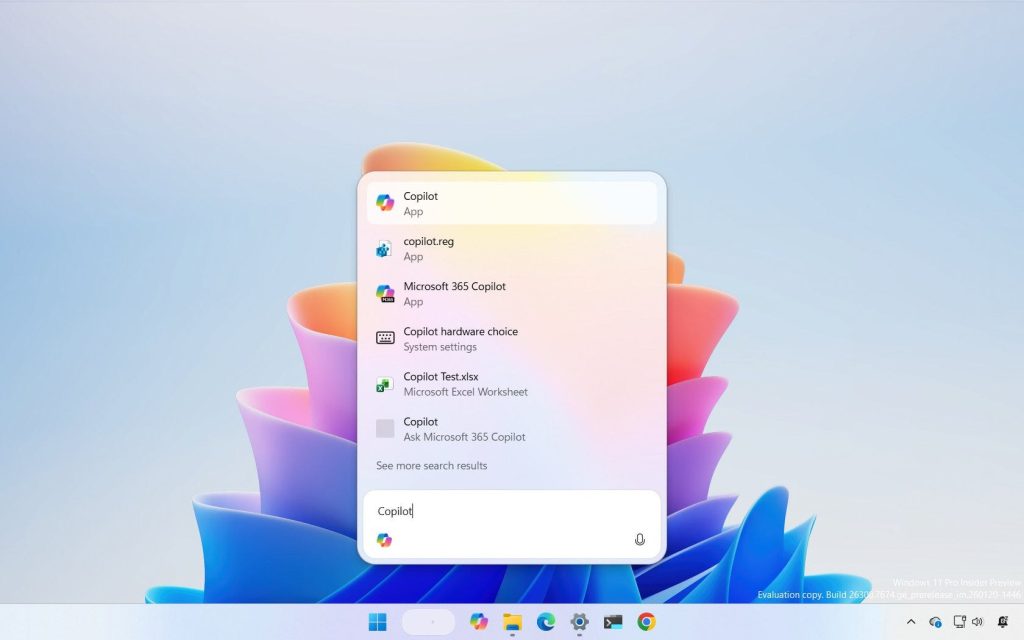
Ein konsistentes Betriebssystem fühlt sich nicht nur moderner an. Es reduziert auch kleine Reibungen, die im Alltag kaum einzeln auffallen, aber dauerhaft nerven.
Warum der Umbau riskant ist
So sinnvoll die Modernisierung erscheint, sie ist technisch heikel. Windows 11 muss nicht nur auf neuen Laptops laufen, sondern auch in Firmenumgebungen, mit Spezialsoftware, alten Tools, Druckertreibern, Sicherheitslösungen und zahlreichen Erweiterungen. Ein Dialogfenster ist daher selten nur ein Dialogfenster.
Beim Datei-Explorer zeigt sich dieses Problem besonders deutlich. Viele Programme ergänzen Kontextmenüs, Eigenschaften, Vorschaufenster oder Synchronisationssymbole. Cloud-Dienste zeigen Statusmarkierungen, Packprogramme ergänzen Befehle, Sicherheitsprogramme prüfen Dateien. Wird die darunterliegende Oberfläche verändert, können solche Integrationen Probleme bekommen.
Mögliche Risiken:
- Erweiterungen erscheinen nicht mehr korrekt;
- Kontextmenüs reagieren langsamer;
- einzelne Programme verlieren Verknüpfungen im Explorer;
- alte Firmenwerkzeuge müssen angepasst werden;
- Fehler treten nur in bestimmten Kombinationen aus Software und Treibern auf;
- Nutzer finden vertraute Optionen nicht sofort wieder.
Deshalb testet Microsoft solche Änderungen schrittweise. Vorschauversionen dienen nicht nur dazu, neue Funktionen zu zeigen. Sie sollen auch aufdecken, welche alten Abhängigkeiten im System noch existieren.
Bedeutung für Windows-11-Home- und Pro-Nutzer
Für private Nutzer von Windows 11 Home wird die Änderung vor allem optisch und beim täglichen Arbeiten spürbar. Ein moderner Eigenschaften-Dialog, ein schnelleres Ausführen-Fenster und bessere Dark-Mode-Unterstützung verbessern das Gefühl, ein einheitliches System zu nutzen. Große technische Entscheidungen müssen Privatanwender deshalb nicht treffen.
Bei Windows 11 Pro sieht es etwas anders aus. In kleinen Firmen, Agenturen, IT-Abteilungen oder bei Selbstständigen hängen mehr Arbeitsabläufe an Explorer-Funktionen, Netzlaufwerken, Rechteverwaltung und Spezialsoftware. Dort sind Änderungen an Systemdialogen sensibler. Neue Vorschauversionen sollten nicht unüberlegt auf produktiven Geräten installiert werden.
| Nutzergruppe | Relevanz der Änderung | Worauf achten? |
|---|---|---|
| Privatanwender | Optik, Dark Mode, Komfort | Nach Updates bekannte Bedienwege prüfen |
| Power-User | Ausführen-Dialog, Explorer, Tastaturbefehle | Neue Funktionen testen, alte Shortcuts vergleichen |
| Unternehmen | Kompatibilität mit Tools | Updates vor breiter Verteilung prüfen |
| Entwickler | Verhalten von Shell-Erweiterungen | Anpassungen an neuen Dialogen beobachten |
| IT-Administratoren | Stabilität und Supportaufwand | Insider-Builds getrennt von Produktivsystemen halten |
Wann die neuen Dialoge für alle kommen könnten
Ein genaues Datum für die breite Einführung ist nicht bestätigt. Aktuell deuten die Hinweise auf Tests in Vorschauversionen hin. Das bedeutet: Einige Funktionen sind sichtbar, andere versteckt, manche nur für bestimmte Nutzergruppen oder Insider-Kanäle freigeschaltet. Microsoft kann solche Elemente kurzfristig verändern, verschieben oder wieder ausbauen.
Bei Windows 11 laufen viele Neuerungen nicht mehr ausschließlich über große Jahresupdates. Microsoft verteilt Funktionen zunehmend gestaffelt. Deshalb kann ein Nutzer eine Änderung früher sehen als ein anderer, obwohl beide Windows 11 verwenden. Region, Kanal, Gerätekonfiguration und Update-Einstellungen spielen dabei eine Rolle.
Für normale Nutzer ist wichtig: Wer keine Insider-Version nutzt, muss nichts aktivieren und sollte nicht versuchen, versteckte Funktionen auf einem Arbeitsgerät mit inoffiziellen Methoden freizuschalten. Solche Eingriffe können Fehler erzeugen und erschweren später die Fehlersuche.
Was sich durch die neuen Dialoge im Alltag ändern könnte
Wenn Microsoft die alten Dialogfenster sauber ersetzt, wird Windows 11 weniger fragmentiert wirken. Der Datei-Explorer könnte moderner aussehen, Systemeinstellungen könnten besser zusammenpassen, und der Wechsel zwischen alten und neuen Oberflächen würde seltener auffallen. Gerade auf neuen Geräten mit OLED-Displays, hoher Auflösung und aktiviertem Dark Mode macht das einen Unterschied.
Der praktische Nutzen hängt aber davon ab, wie vollständig Microsoft die alten Funktionen übernimmt. Der Eigenschaften-Dialog darf nicht nur schöner werden. Er muss weiterhin Rechte, Details, Versionen, Freigaben und andere Informationen zuverlässig anzeigen. Der Ausführen-Dialog darf nicht nur moderner aussehen. Er muss weiterhin schnell und präzise Befehle starten.
„Bei Betriebssystemen ist Modernisierung dann gelungen, wenn Nutzer nach kurzer Zeit nicht mehr darüber nachdenken. Sie merken nur, dass sich das System stimmiger und weniger widersprüchlich anfühlt“, meint ein Produktdesigner für Desktop-Software.
Genau darin liegt die Herausforderung. Microsoft muss alte Technik entfernen, ohne langjährige Gewohnheiten zu zerstören. Wenn das gelingt, könnte das Windows 11 UI-Update mehr bewirken als viele auffälligere Neuerungen.
Was Nutzer jetzt wissen sollten
Die Modernisierung der alten Windows-Dialoge ist kein kleiner Designwechsel, sondern Teil eines größeren Umbaus. Microsoft will Windows 11 konsequenter auf moderne Oberflächen umstellen und alte Elemente aus früheren Windows-Generationen zurückdrängen. Der Eigenschaften-Dialog im Datei-Explorer und das Ausführen-Fenster sind dafür besonders sichtbare Beispiele.
Für die meisten Nutzer heißt das zunächst: abwarten, reguläre Updates installieren und keine produktiven Geräte mit experimentellen Funktionen belasten. Power-User und Administratoren sollten dagegen beobachten, ob eigene Tools, Explorer-Erweiterungen oder Automatisierungen durch neue Dialoge beeinflusst werden. Wenn Microsoft den Umbau sauber umsetzt, bekommt Windows 11 ein einheitlicheres Erscheinungsbild, bessere Dark-Mode-Unterstützung und weniger sichtbare Altlasten aus der langen Windows-Geschichte.